

Parallels Desktop 20
Parallels Desktop 20 Preisvergleich
Parallels Desktop 20 - MAC 1 Gerät 1 Jahr
- PlattformParallels
- TypSchlüssel
- RegionGLOBAL
Kann aktiviert werden in: ÖsterreichANGEBOTE VON 3 VERKÄUFER36.33 USDParallels Desktop 20 - Pro Edition MAC 1 Gerät 1 Jahr
- PlattformParallels
- TypSchlüssel
- RegionEUROPA
Kann aktiviert werden in: ÖsterreichANGEBOTE VON 1 VERKÄUFERN110.46 USDParallels Desktop 20 - Pro Edition MAC 1 Gerät 1 Jahr
- PlattformParallels
- TypSchlüssel
- RegionGLOBAL
Kann aktiviert werden in: ÖsterreichANGEBOTE VON 0 VERKÄUFERAusverkauftParallels Desktop 20 - MAC 1 Gerät 2 Jahre
- PlattformParallels
- TypSchlüssel
- RegionGLOBAL
Kann aktiviert werden in: ÖsterreichANGEBOTE VON 0 VERKÄUFERAusverkauftParallels Desktop 20 - Pro Edition MAC 1 Gerät Lebenslang
- PlattformParallels
- TypSchlüssel
- RegionGLOBAL
Kann aktiviert werden in: ÖsterreichANGEBOTE VON 0 VERKÄUFERAusverkauftParallels Desktop 20 - MAC 1 Gerät Lebenslang
- PlattformParallels
- TypSchlüssel
- RegionEUROPA
Kann aktiviert werden in: ÖsterreichANGEBOTE VON 0 VERKÄUFERAusverkauft
7 von 7 Items
Über Parallels Desktop 20
Parallels Desktop 20 für Mac ist Virtualisierungssoftware für Mac-Nutzer, die Windows-, Linux- und macOS-Virtualmaschinen benötigen, mit plattformübergreifenden App-Workflows, VM-Verwaltung, Gerätezugriff, Snapshots und Unterstützung für gängige Virtual-Machine-Dateien.
Schlüsselfunktionen von Parallels Desktop 20 für Mac
- Speichere VM-Zustände mit Snapshots und kehre bei Bedarf zu einem früheren Zustand zurück.
- Automatisiere die Erstellung von Snapshots mit SmartGuard für unterstützte Virtual Maschinen.
- Melde dich bei unterstützten Windows-VMs mit Apple Touch ID an.
- Verbinde unterstützte USB-, Thunderbolt- und FireWire-Geräte mit Windows.
- Ordne vertraute macOS-Tastenkombinationen gleichwertigen Windows-Befehlen zu.
- Passe die Größe unterstützter Gast-Displays dynamisch an, wenn sich das VM-Fenster ändert.
- Teile unterstützte externe Speichergeräte und eingehängte Volumes mit Windows.
- Arbeite mit PVM-VM-Bundles, PVS-Konfigurationsdateien, HDD-Virtual-Disks und ISO-Installationsimages.
- Unterstützte Plattform: macOS.
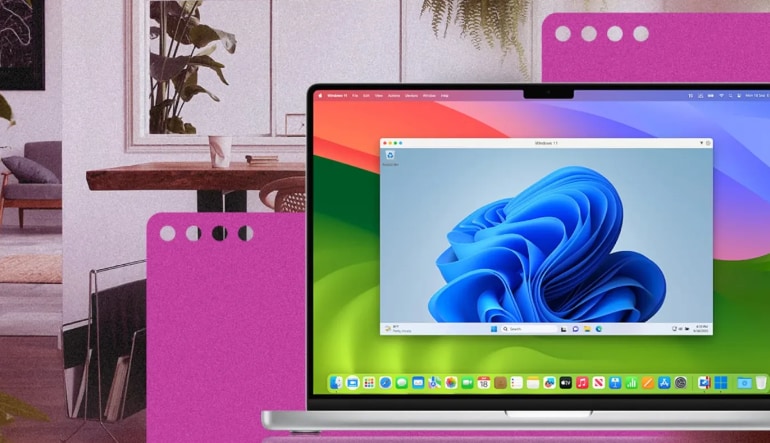
Führe Windows-Apps neben Mac-Apps aus
Nutze den Kohärenzmodus, um Windows-Anwendungen direkt auf dem Mac-Desktop neben macOS-Anwendungen zu verwenden. Der Windows-Desktop kann verborgen bleiben, während die benötigten Apps in deiner regulären Mac-Arbeitsumgebung verfügbar bleiben.
Öffne Windows-Apps aus dem Finder oder dem Dock und behalte Windows- und Mac-Anwendungen in derselben Arbeitsumgebung. Kompatible Dateitypen können mit einer bevorzugten Anwendung auf beiden Betriebssystemen verknüpft werden.
Erstelle und verwalte Virtual Machines
Erstelle Virtual Machines aus unterstützten Betriebssystem-Installationsmedien und führe Windows-, Linux- oder macOS-Umgebungen auf einem Mac aus. Nutze separate VMs für Geschäftssoftware, Tests, Schulungen oder Anwendungen, die von einem anderen Betriebssystem abhängen.
Installiere ein Betriebssystem aus unterstützten Image-Dateien, Wechselmedien oder anderen verfügbaren Quellen. Halte mehrere VMs bereit, um verschiedene Systeme und Softwarekonfigurationen getrennt zu halten.
Verschiebe Dateien zwischen Systemen
Teile Mac-Ordner mit Windows und unterstützten Linux-VMs, damit Arbeitsdateien über Betriebssysteme hinweg zugänglich bleiben. Geteilte Profilordner können gängige Orte wie Dokumente, Downloads, Bilder, Musik, Filme und den Desktop verbinden.
Kopiere Text und unterstützte Dateien zwischen macOS und Windows und verschiebe unterstützte Elemente per Drag & Drop, wenn Parallels Tools verfügbar sind. Das reduziert den Bedarf, separate Kopien von alltäglichen Projektdateien zu pflegen.
Für wen ist Parallels Desktop 20 für Mac geeignet?
- Mac-Nutzer, die regelmäßig Zugriff auf Windows-Anwendungen benötigen.
- Heimanwender, die Software nutzen, die nur für ein anderes Betriebssystem verfügbar ist.
- Studierende, die mit Windows-, Linux- oder macOS-Virtualumgebungen arbeiten.
- Kleine Unternehmen, die Windows-Anwendungen auf Mac-Computern einsetzen.
- Entwickler, die separate Betriebssystemumgebungen für alltägliches Testen verwalten.
- IT-Lernende, die mit mehreren Betriebssystemen auf einem Mac experimentieren.
- Power-User, die Virtual Machines ohne separate Computer nutzen möchten.